
13インチiPad Airで紙のテキストから電子化へ
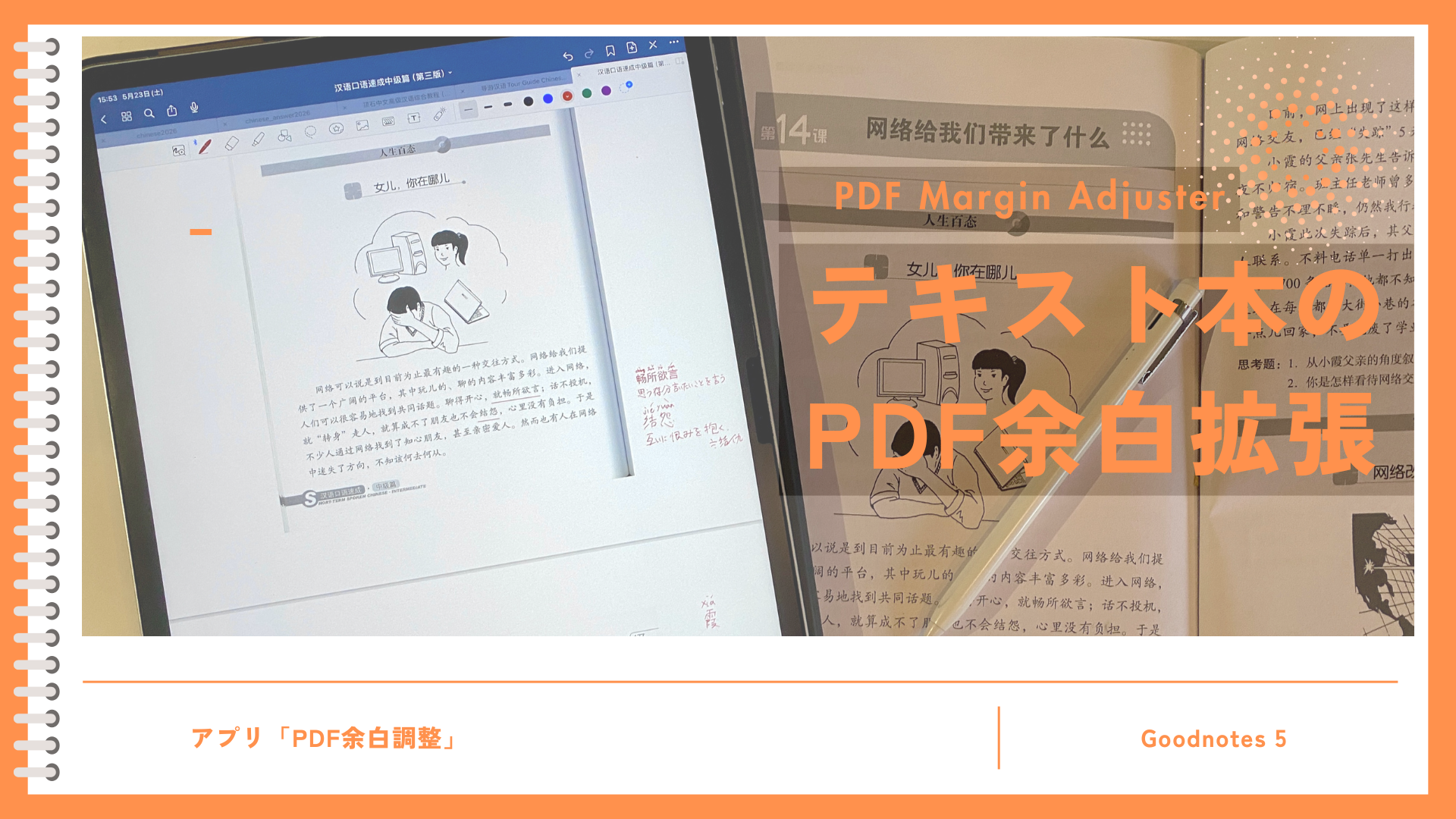
割と今更感のある話題なのですが、今回のポストはオンラインレッスンに使っている中国語テキストを紙から余白を拡張したPDFに移行しiPadで使おうという話。
若い方たちからすると「そんなのとっくに知ってるよ」っていう内容ですが、中国語学習者の中には割と年齢が高い層もちらほらいらっしゃるのでそういう方々の参考になればと思いあえて投稿。
去年(2025年)の7月、13 インチiPad Air (M2)の128GBモデルをセールの時に買っていました。2024 のモデルです。
¥93,800で購入できましたのでお買い得だったと思っています。今ざっと検索してみても、同製品は整備済み品でも10万円を超えている値段で売られていますから。
iPadを購入した理由は冒頭で述べたように、普段のレッスンに使用している中国語のテキストを紙からPDFへ移行したかったからです。だから当然13インチの大きいサイズ。
私はどちらかというと古いタイプの人間なので本来はむしろ紙のテキストを好み、紙と鉛筆や万年筆で手書きをしてこそ学習内容は脳に定着すると信じているくらいです。
実際多くの研究者によって、ペンと紙を使って書く行為によって集中力が増し、記憶が保たれ、学習と認知機能が強化されることが証明されています。
ちょうどタイムリーに以下のような記事が最近アップされていました。
紙のノートとタブレット、暗記学習に向いているのはどっち? 実験で明らかに | Business Insider
私はiPad導入以前までは多くの学習者と同様、テキストとノートを用意し、予習やレッスン中のメモ、復習内容は全てノートに書いていました。
テキストに直接字を書きこむことがあまり好きではないのです。書くとしても余白部分のみ。
特に文の間にピンイン振り仮名を振る、などはNGにしています。
中国語の文を読むときはピンインの振り仮名などに頼らず読むようにしないと発音を覚えないですから。
ピンインが目に入るとどうしてもそれに頼って読んでしまいます。
たとえ「こんなん振り仮名無くても読めるよ」みたいな一見簡単に思える字も、ピンイン振り仮名が無いことで発音の細かい部分、例えば-n-とngの違いなど、あれどっちだっけ?と確信が持てずど忘れしていることに気付けます。
ただ、ノートに予習した新出単語やレッスン中のメモを書いている場合、時間が経ってから復習しようとするとどのページにあの内容書いていたっけ?と見たい情報を探し出すのに時間がかかるようになってしまいます。
また、外出先とかで「あれ?あのとき先生なんて言ってたっけ?」とふと思い出し、すぐに確認したい状況でもノートが手元にないと確認できずじまいになってしまいます。
おまけにノートが溜まってくるとそれを持ち運ぶのも重くなって煩わしい。そんなわけでPDF移行を決めたのでした。
大抵のメジャーな中国語テキストPDFはCchattyで探すことができる
紙テキストのPDF化というとまずは裁断機で背表紙を裁断し、あとはPFUのScanSnapや、Canon ドキュメントスキャナー imageFORMULA R10などでまとまった枚数を一気に読み取ってスキャンしてPDF化するのがベーシックなやり方でしょう。いわゆる「自炊」というやつです。
ただ、そのためにいちいちこれらの裁断機やスキャナを購入したくないですし、かといってスマホのカメラとアプリで一枚一枚撮影してPDFを作成するのも骨が折れます。
そこで、私が以前以下の記事で紹介したCchattyでPDFを探すことをお勧めします。

メジャーなテキストであれば十中八九CchattyでPDFを入手することができます。
あとは注意していただきたいのはかならず自身で購入済みのテキストのみCchattyからPDFを入手する、ということ。テキストを正規に購入していないのにPDFだけ利用するのは著作権を侵害してしまいますので。
店頭で中国の出版社が出版しているようなマニアックなテキストを手に取って中身を確認したいとういう場合は、東京神保町にある東方書店と内山書店に行くとたくさん棚に陳列されていますよ。
Cchattyに関するポストの中でもその2店舗について触れています。他中国語書籍専門店などに行けばマニアックなテキストを手に取って見ることができます。
「PDF余白調整アプリ」で余白を拡張する
意外とありそうで無い、シンプル操作のPDF余白調整アプリ
テキストのPDFが用意出来たら、次に余白を拡張します。余白が十分確保されていることで予習事項やメモを存分に書き込むことができます。
iPadのアプリで余白を調整するのに一番手軽で直感的に余白拡張後のイメージがつかみやすいのが「PDF余白調整アプリ」。
作者さんのブログポストがありました。
PDFの余白を調整するだけのアプリを作りました – のどあめ
作者さんのコメントも下にあって、Androidアプリは作っていない、とのことです。
iOS以外のユーザーの方においては、私はまだ試してはいませんが、PC版のFirefoxブラウザでPDFファイルを印刷→PDFファイル形式で保存、の過程で印刷の際の余白を指定することができるようなのでFirefoxを使用している方はそちらの方を試してみるといいかもしれません。
他にもPDFの余白を調整するWebアプリケーションなどもあるようなので、いろいろ検索してトライしてみると良いでしょう。
今回はPDF化したテキストを事前にGoogleドライブに保存しておいて、そこから読み込む手順を示していきます。他にもOnedriveやiCloud Driveなど大抵のクラウドストレージサービスからの読み込みに対応しています。
PDF余白調整アプリ画面左下のフォルダマークをタップするとどのクラウドサービスから読み込むのかを選択するウィンドウが表示されるので、ここではGoogleドライブを例として選択します。
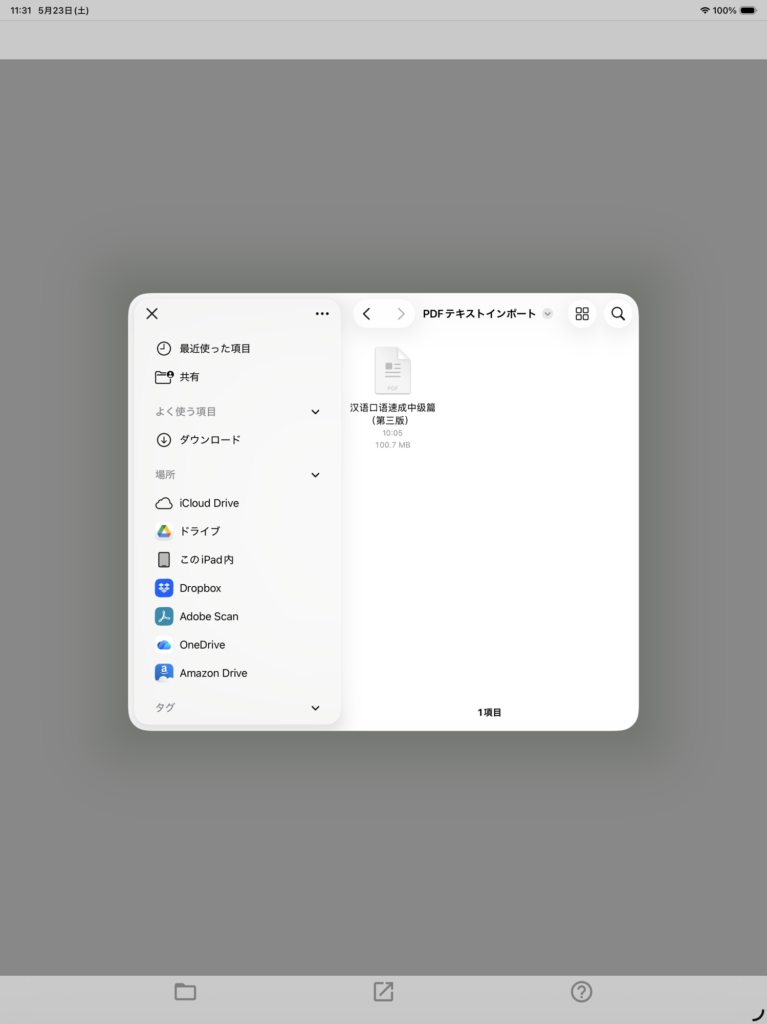
Googleドライブ内のPDFが保存されている階層まで進み、余白を拡張したいPDFをタップするとそのPDFが「PDF余白調整アプリ」に読み込まれます。
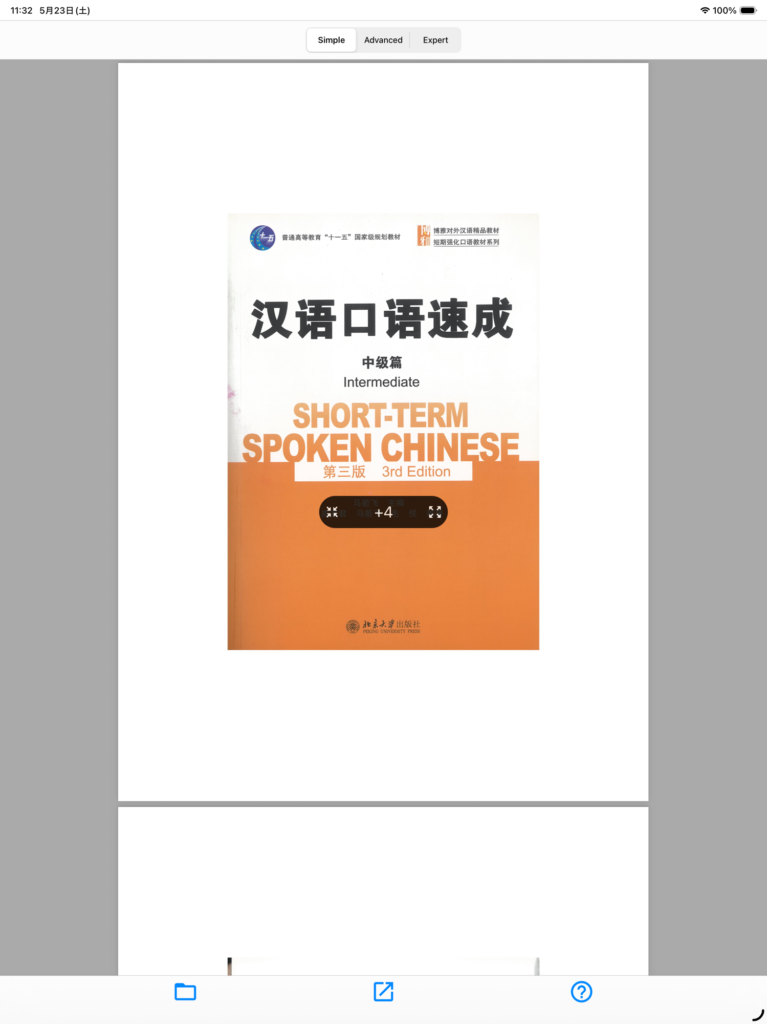
今回は汉语口语速成中级篇(第三版)を例にとります。この読み込み、ファイルサイズの影響なのかわかりませんが私の場合はタップしてもしばらく反応しませんでしたが、少し待ったら読み込んでくれました。
初期画面では上部のメニューで「Simple」の処理パターンが選ばれていて、画面中央に拡張と縮小を示す矢印とその間に数字が示されます。
「Simple」のメニューでは上下左右等しい幅で拡張する、という処理になります。
私の場合は左右の余白を多めに拡張し、上下は少しだけでいいので「Advanced」を上部メニューから選択。
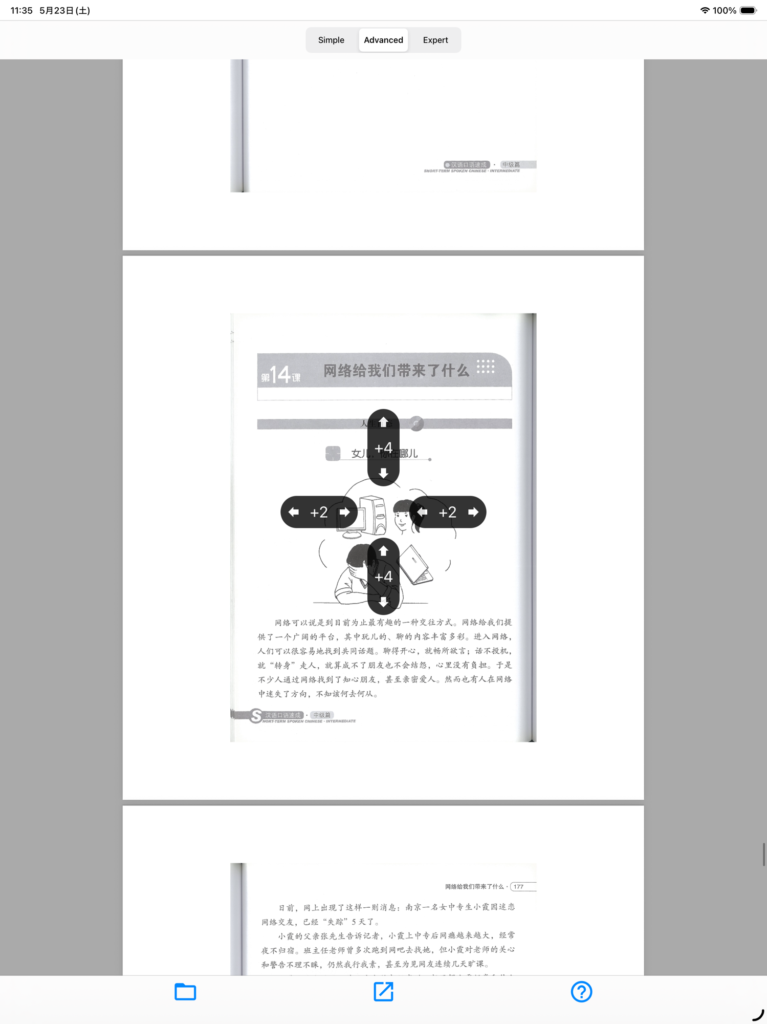
「Advanced」では上下左右それぞれで拡張する余白の幅を指定できます。ただ、このアプリのバグなのか今回左右の数値をいじると上下の余白が変化し、上下の数値をいじると左右の余白が変化するというおかしな現象が生じました。
以前別のテキストのPDFで余白の調整したときはこんなこと起こりませんでした。
まぁいずれにせよ数値を変化させるとリアルタイムで余白の仕上がり状況が変わってくれるので、それを見て調整すれば問題ないです。
Goodnotesにエクスポート
余白の調整が完了したら、下部メニュー真ん中のエクスポート(共有)のアイコンをタップ。このエクスポート機能がまた素晴らしく自分の使用しているノートアプリなどに直接エクスポートできるのです。
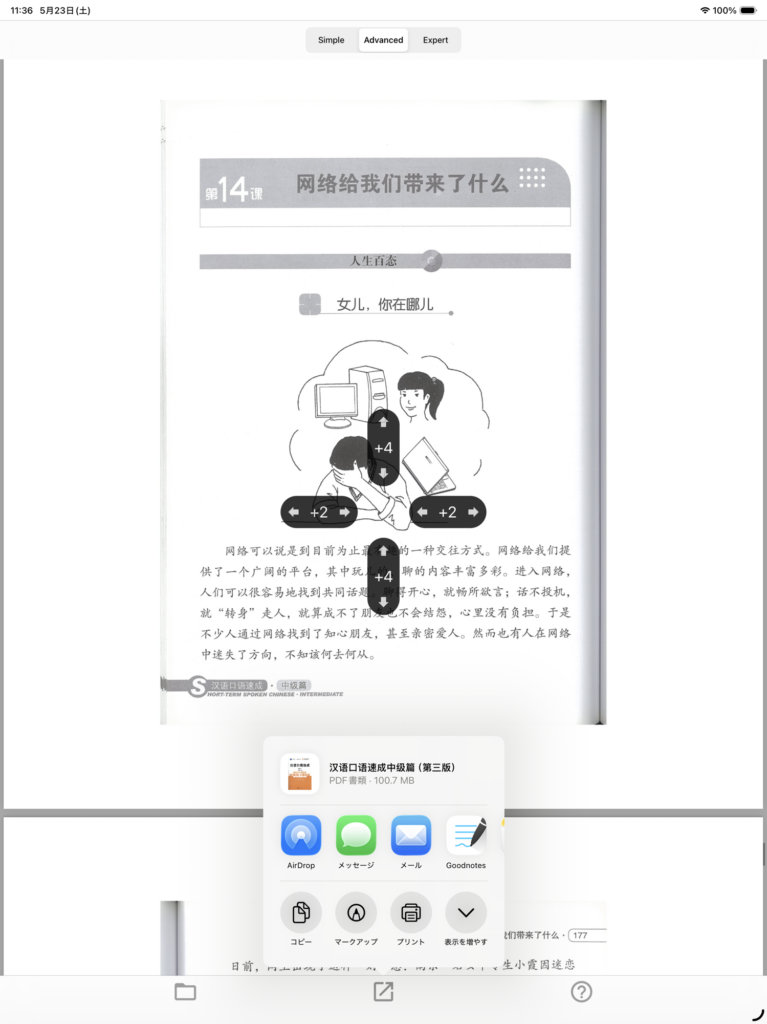
私はGoodnotes5を使っているのでそちらにエクスポートします。余談ですが、私の環境だと最新版のGoodnotes6で複数デバイス間の同期が何故かうまくいかないのでGoodnotes5を使っています。
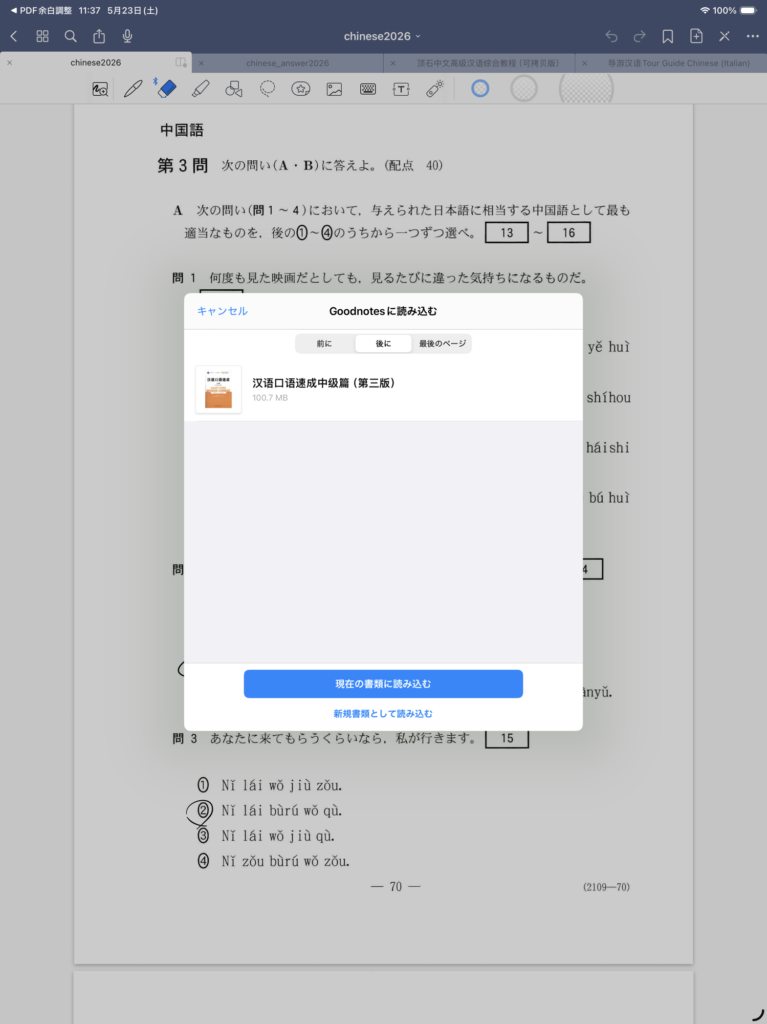
するとGoodnotesが起ちあがって「Goodnotesに読み込む」というメニューが現れます。
ここで通常は「新規書類として読み込む」をタップして選択して完了です。「現在の書類に読み込む」だと今開いているノートに追加される形になってしまいます。
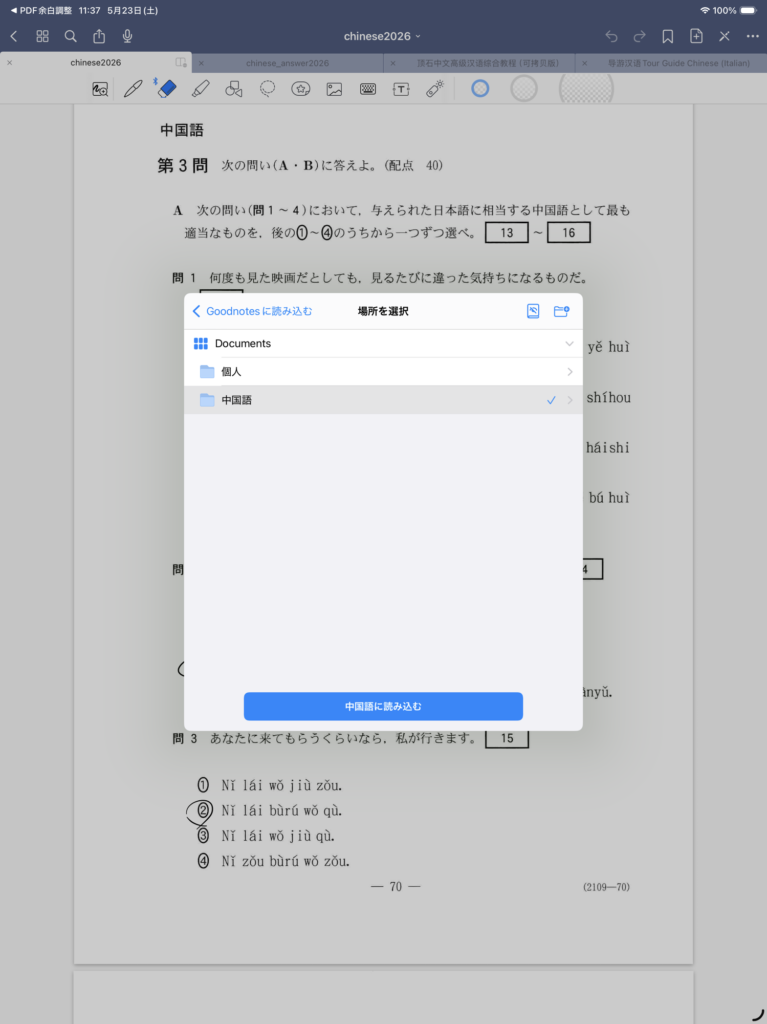
私の場合は「中国語」フォルダに中国語関連ノートをまとめているので「中国語に読み込む」でエクスポート完了です。
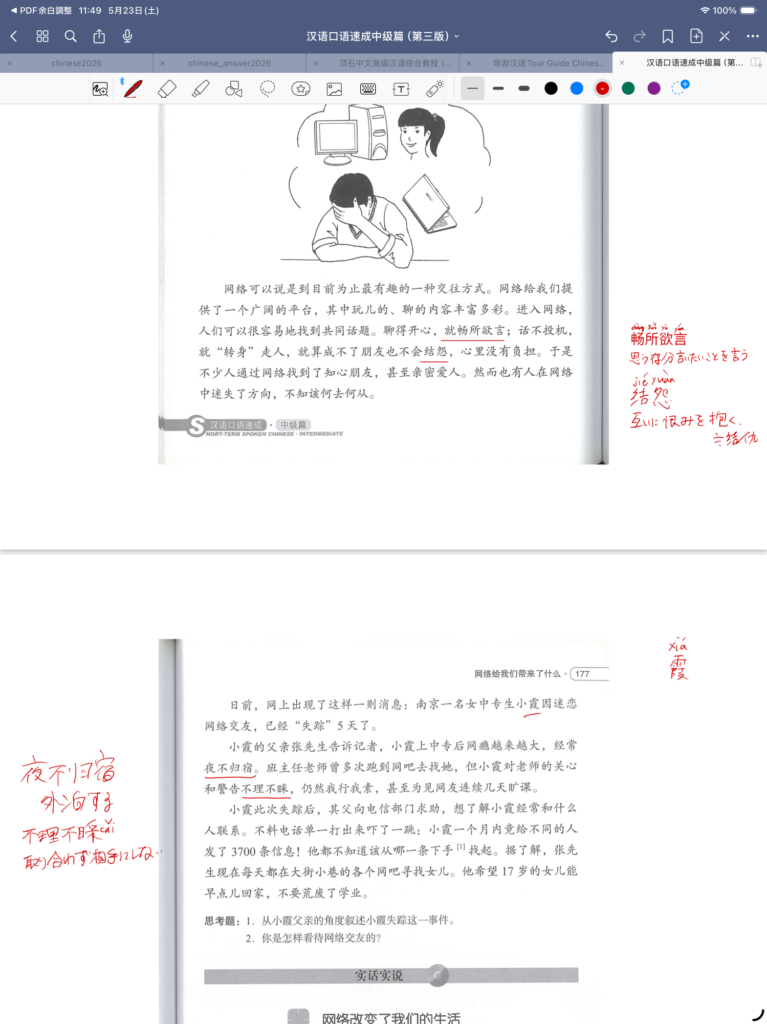
あとは余白にゆとりのある電子版テキストをふんだんに活用してメモなどを書き込みまくりましょう。
音読の時にメモを見たくないなんて時は中央部だけ拡大して読めばOKです。
GoodnoteはiPadとiPad miniの同時”二刀流”使いが便利、慣れるまでには1週間ほど
iPadでテキストを閲覧する弱点とその解決方法
Goodnoteに余白拡張したPDFテキストを読み込んだことでiPadのみでのテキストの学習環境が整いました。
しかし、iPadなどのタブレットでのテキスト閲覧の弱点は想像に難くなし、複数ページを行ったり来たりすること。
中国語のテキストだと本文とそのなかに出てくる新出単語一覧ページが設けられているという構成が一般的でしょう。
紙のテキストだとその2か所を行ったり来たりするのなんて、指でページをつまんで開いたり戻したりすればいいだけですが、タブレットだと指をスワイプしまくって単語一覧ページをちょっと見たと思ったらまた元のテキスト文のところにスワイプしまくって戻すなんて操作が忙しく大変煩わしい。
そしてそんな操作をしながら読むものだから全然テキストの内容が頭に入ってこない。
これでは学習効率化のためにテキストをPDF化したのに本末転倒です。
そこでそういったレイアウトのテキストの部分を読むときはiPadとiPad miniの二刀流がおススメです。iPadとiPad miniとで同じテキストPDFを開き、それぞれ異なるページを表示させておくってわけです。
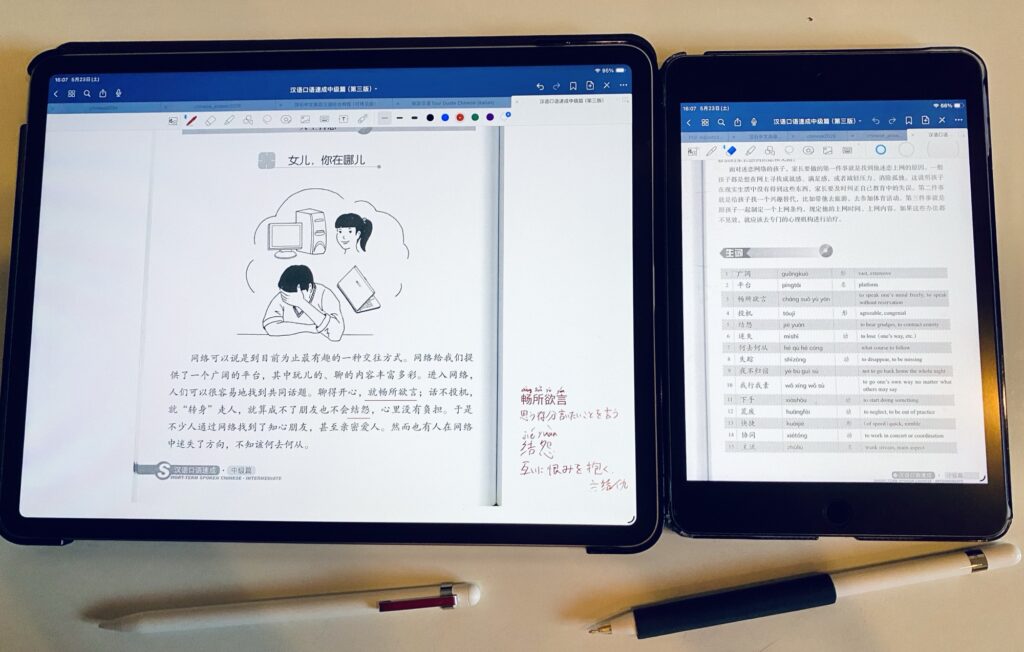
もちろんiPad miniが無ければ他のタブレットでもいいですし、ちょっと画面が小さいですがスマホで表示させてもいいですし、PCとiPadの組み合わせでも全然OK。要するに同時にテキスト内の2か所のページを閲覧できればいいんです。
ただ、理想的なのはやっぱりiPad同士の2台の組み合わせですね。
と言うのはたとえば私の場合はiPadとiPad miniの2台ですが、Goodnotesではそれぞれの画面にアップルペンシルもしくはアップルペンシル互換品で書き込むとほぼリアルタイムで同期されるのです。
どっちの画面に書き込んでもノートの内容が更新されて同期されるってのはすごく便利ですから。
あ、ちなみに私は純正のアップルペンシルは高すぎて使っていません。
以下の互換品を使っています。
基本的に2台のiPad間でシームレスに書き込んだりできているんですが、時折片一方しか認識しなくなることがあってそういう場合は泣く泣くもう一本、ずっと前に買った初代アップルペンシルを使ってペンを持ち換えてそれぞれのiPadに書き込んでいます。
これがサードパーティー製の互換品たる所以なのかもしれません…。
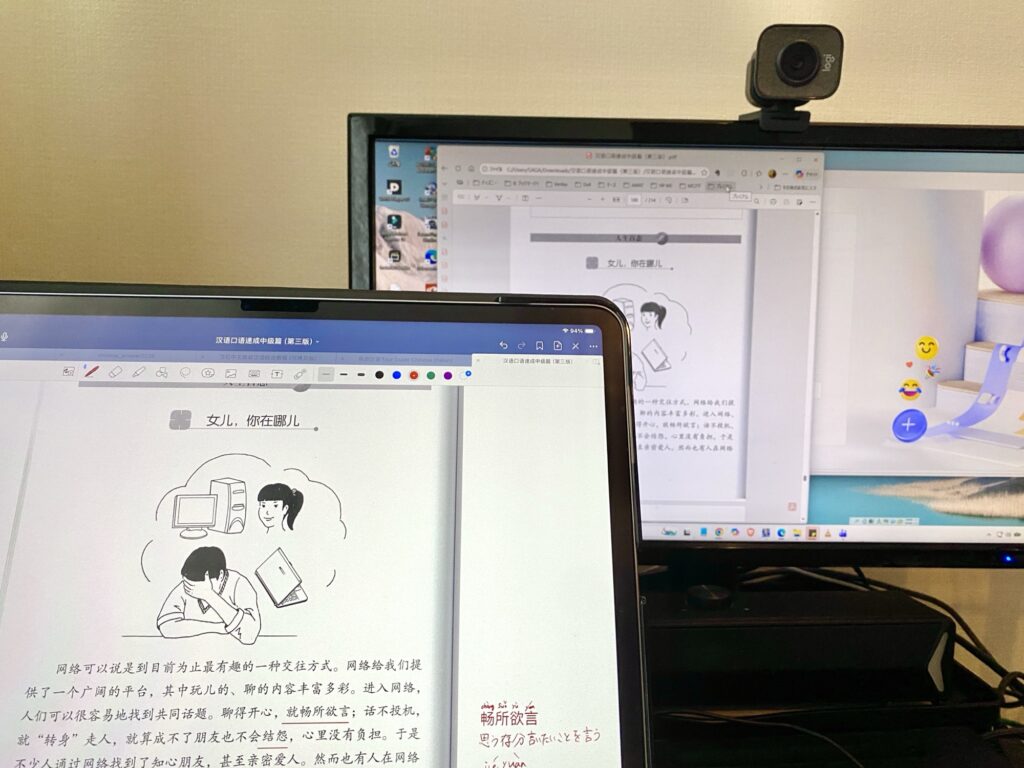
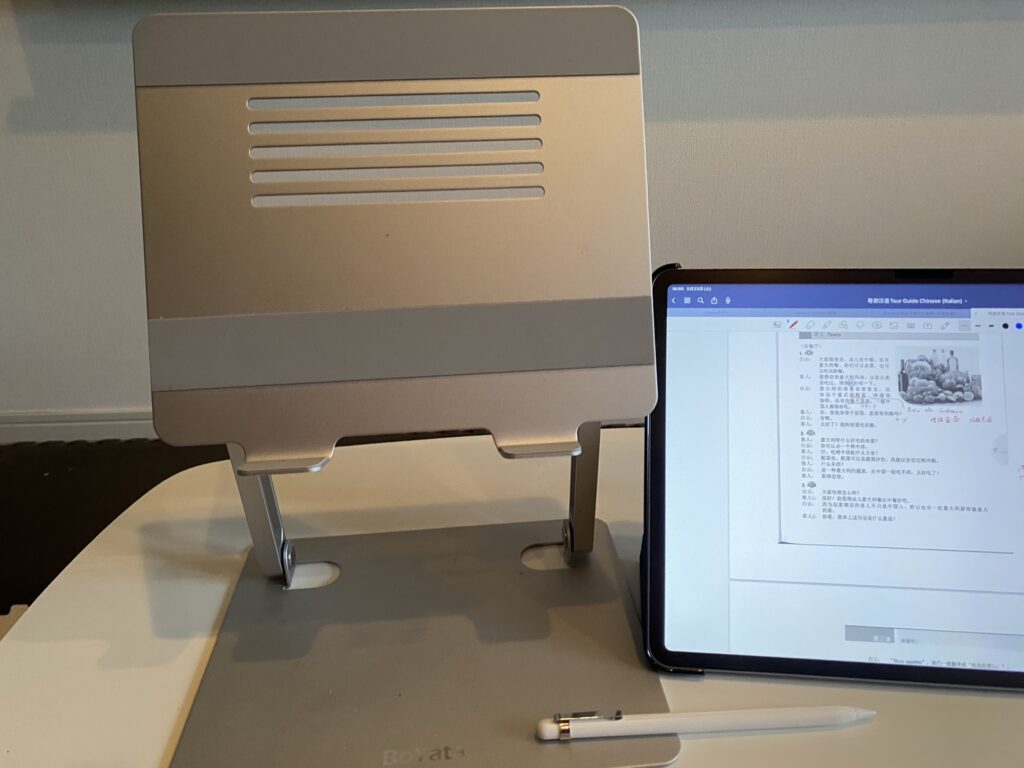
あとはオンラインレッスンの時は基本PCの画面を見ながらなるべく講師と視線を合わせて会話していますのでiPadをスタンドに載せて使用しています。

 会員登録で2回分のレッスンが無料
スタンドはiPadでお勉強、を謳っているYoutuberが以下のスタンドをおススメしていたので買ってみました。
結構重量あります。その代わり角度調整したあとがっちりと固定されるので、ペンで書き込んでもぐらぐらしません。
あとGoodnotesはスマホからも同期された内容が見られるのがすごく便利です。
外を歩いている時とか電車の中とか、ふとレッスンでやった内容を確認したくなる時などテキストとその余白に書かれたメモをいつでも確認できます。
やっぱり慣れるまでは違和感を感じた
繰り返しになりますが、私は割と古いタイプの人間なので紙に手書き派人間です。
ですから最初の1週間くらいはiPadに字を書きこむのがどうも違和感を感じてしまい、なんか心地が悪いというか。
そんなんだから紙に書いていた時に比べて50%くらいしか頭に入っていないような感覚でした。
ただ、なるべく書き心地を紙に書く感覚に近づけるべくiPadにペーパーライクフィルムを貼ったりして、使い続けていたら違和感がだんだん減っていきました。
完全に紙と同じ感覚とまでいかないまでも紙の時の90%程度のパフォーマンスは発揮できるようにはなっていると思います。
外出時にすぐに閲覧できることのメリットを考慮するとトータルでは「紙とペン」スタイルとほぼ同等の学習効果が得られていると思っています。
ほかGoodnoteの活用に関する内容についてはネット検索すればわんさか出てくるのでそちらを参照してください。Goodnoteは本当に多くの人に使われていますからね。